
Auto-Anordnung
Fenster ordnen sich beim Öffnen und Schließen selbst an: Raster, Spalten, Reihen oder Haupt + Seite.
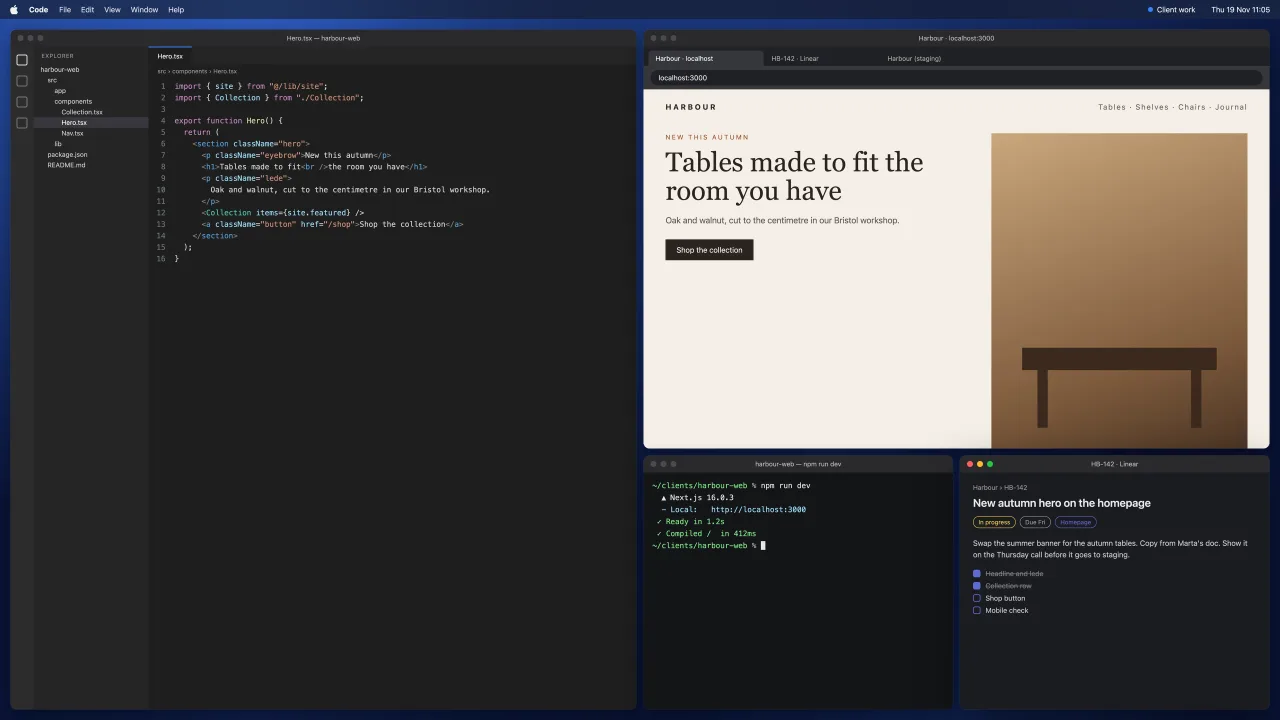
Schließ ein Fenster und der Rest rückt nach. PaneFold lernt die Mindestgröße jeder App, lässt schweben, was nicht passt, und lässt Dialoge, Sheets und Fenster mit fester Größe in Ruhe. Es gibt keine Konfigurationsdatei.
- Hauptfenster auf halber Breite, 60 % oder zwei Dritteln
- Stapelt, wenn der Bildschirm voll ist, oder lässt in der Mitte schweben
- Zieh ein Fenster mit ⌘ auf ein anderes, um sie zu tauschen
- Größe per Tasten ändern oder an einer gemeinsamen Kante ziehen
- Regeln pro App: schweben, ausschließen oder an festem Platz halten
- Halte beim Ziehen ⇧, um Ablagezonen zu sehen
Die Layouts
| Layout | Gut für |
|---|---|
| Raster | Mehrere gleich wichtige Fenster |
| Spalten | Nebeneinander lesen |
| Reihen | Hochkant-Bildschirme |
| Haupt + Seite | Ein Fenster zum Arbeiten, andere zum Draufschauen |
| Haupt oben | Hochkant-Bildschirme mit Hauptfenster |
| Drei Spalten, Vier Spalten | Ultrawide-Bildschirme |
| Mittelfokus | Ultrawide: Hauptfenster in der Mitte, Spalten links und rechts |
Was es in Ruhe lässt
Dialoge, Sheets, Paletten und Fenster mit fester Größe schweben, statt in eine Kachel gezwängt zu werden. PaneFold lernt einmal die kleinste Größe jedes Fensters und ordnet es in einer Größe an, die es akzeptiert, also gibt es keine Lücke, keine Überlappung und kein Fenster, das sich wehrt.
Wenn der Bildschirm voll ist
Neue Fenster können in einem Stapel hinter der Kachel warten, in der du arbeitest, und eine Taste blättert durch sie. Oder sie schweben in der Mitte. So oder so schrumpft der Rest nicht.
Fragen
Kann ich eine App aus der Anordnung heraushalten?
Ja. Regeln pro App lassen sie schweben, in Ruhe oder an einem festen Platz.
Fenster auf dem Mac kacheln · Einrichtung
Weiter: Scrollleiste