
Szenen
Eine Taste öffnet die Apps einer Szene, bringt ihre Fenster zurück und blendet den Rest aus.
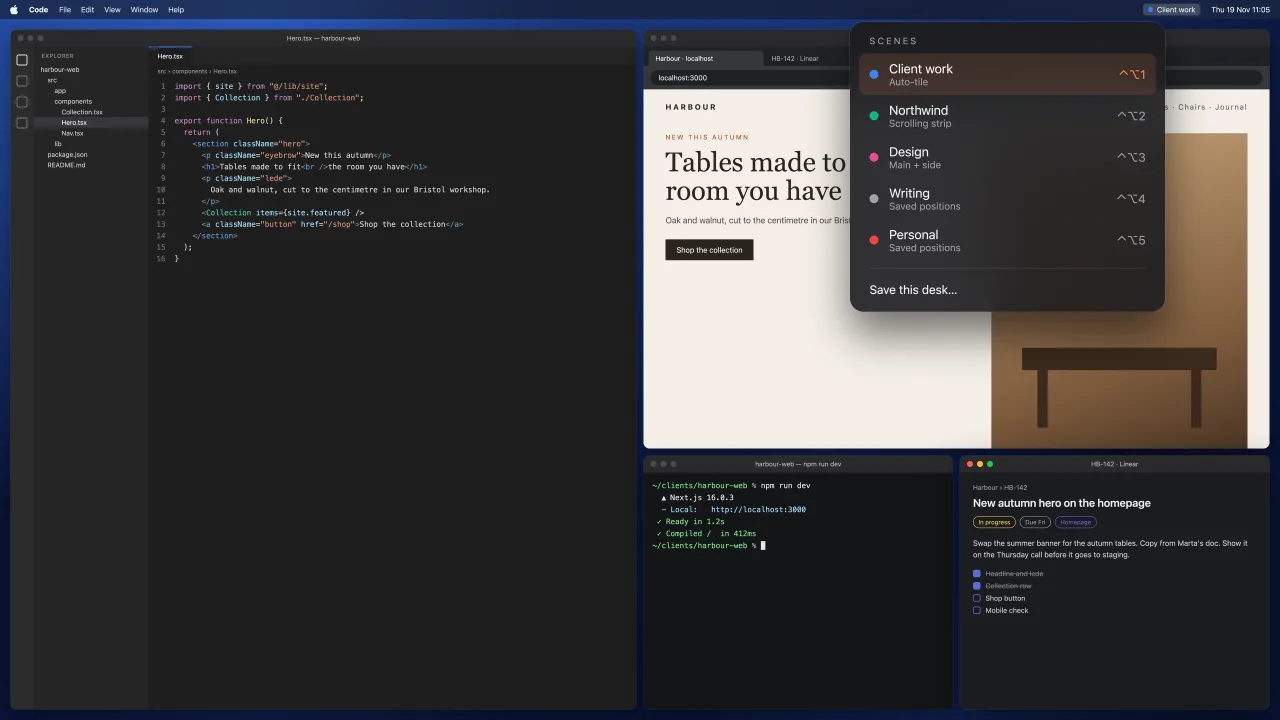
Eine Szene ist alles, was eine Aufgabe braucht, mit Namen, Symbol, Farbe und Taste. Starte mit einer Vorlage (Arbeit, Lernen, Design, Schreiben, Meetings, Verwaltung, Privat, Entwicklung oder Präsentation), sichere den Schreibtisch, den du schon hast, oder bau sie von Hand.
Beim Wechseln werden Apps außerhalb der Szene ausgeblendet, nie beendet. Apps, die nicht laufen, starten in der Reihenfolge, die du festlegst, und die Fenster landen an ihrem Platz, während ihre Apps noch ausgeblendet sind.
- Öffnet Apps, Dateien, Ordner, Mail-Nachrichten, Notizen und Links
- Öffnet Tabs in Safari und den Chromium-Browsern (Chrome, Arc, Dia, Brave, Edge, Vivaldi) wieder; Firefox bekommt nur seine Fenster
- Zeigt beim Ankommen eine Notiz an dich selbst
- Verlass eine Szene und die Fenster bleiben, wo sie sind; Widerrufen holt sie zurück
- Archiviere eine erledigte Szene und hol sie später samt Layout zurück
- Teile eine Szene als Datei
Was eine Szene enthalten kann
| Teil | Was beim Wechseln passiert |
|---|---|
| Apps | Fehlende starten in deiner Reihenfolge; Apps außerhalb der Szene werden ausgeblendet |
| Fenster | Jedes kommt an seinen Platz, für die Monitore, die du gerade hast |
| Tabs | Öffnen sich in Safari, Chrome, Arc, Dia, Brave, Edge und Vivaldi wieder. Firefox bekommt seine Fenster |
| Dateien und Ordner | Öffnen sich mit der Szene: ein Dokument, ein Finder-Fenster, ein Projekt |
| Angeheftete Links | Eine Webseite, eine Mail-Nachricht oder eine Notiz |
| Der Raum | Hintergrundbild, Audiogeräte, hell oder dunkel, eine Playlist und ein Fokus |
| Eine Notiz | Beim Ankommen gezeigt, etwa „Rechnung fertig machen“ |
Drei Wege zu einer Szene
- Diesen Schreibtisch sichern. Ordne deine Fenster an, sichere sie, das ist die Szene.
- Mit einer Vorlage starten. Arbeit, Lernen, Design, Schreiben, Meetings, Verwaltung, Privat, Entwicklung oder Präsentation. Apps, die du nicht hast, werden übersprungen.
- Von Hand bauen. Wähle die Apps, das Layout und alles andere.
Wenn du mit einer fertig bist
Archiviere sie, und sie verschwindet aus Panel, Umschalter, Kurzbefehlen und allen Auslösern, behält aber ihr Layout, bis du sie wiederherstellst. Exportiere eine Szene als Datei, um sie zu teilen: Eine Lehrerin kann eine Lern-Szene an die Klasse schicken, ein Team einen Support-Arbeitsplatz teilen.
Fragen
Wie viele Szenen kann ich haben?
So viele du willst. ⌃⌥1 bis ⌃⌥9 erreichen die ersten neun direkt, der Rest steckt im Panel und im Umschalter.
Kann eine App zu mehreren Szenen gehören?
Ja. Safari kann in Arbeit und Lernen sein und öffnet jeweils die Tabs und den Platz, den jede Szene ihm gibt.
Mac-Fenster nach Aufgaben ordnen · Einrichtung
Weiter: Halten, um eine Szene zu wählen