
Escenas
Una tecla abre las apps de una Escena, devuelve sus ventanas a su sitio y oculta el resto.
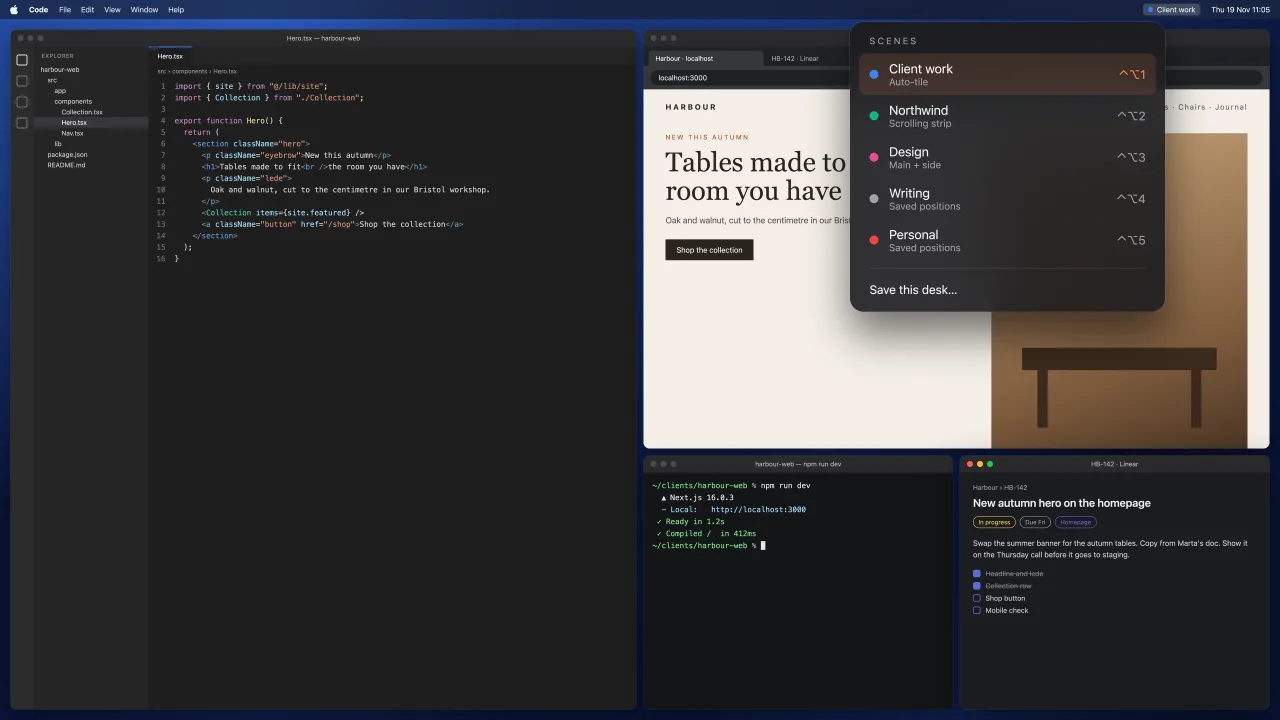
Una Escena es todo lo que necesita una tarea, con nombre, icono, color y tecla. Empieza con una plantilla (Trabajo, Estudio, Diseño, Escritura, Reuniones, Administración, Personal, Desarrollo o Presentación), guarda el escritorio que ya tienes o créala a mano.
Al cambiar, las apps fuera de la Escena se ocultan y nunca se cierran. Las apps que no están abiertas se lanzan en el orden que elijas, y las ventanas llegan a su sitio mientras sus apps aún están ocultas.
- Abre apps, archivos, carpetas, mensajes de Mail, notas y enlaces
- Reabre pestañas en Safari y los navegadores Chromium (Chrome, Arc, Dia, Brave, Edge, Vivaldi); Firefox solo recupera sus ventanas
- Muestra una nota para ti al llegar
- Sal de una Escena y las ventanas se quedan donde están; Deshacer la recupera
- Archiva una Escena terminada y recupérala después con su disposición
- Comparte una Escena como archivo
Qué puede contener una Escena
| Parte | Qué pasa al cambiar |
|---|---|
| Apps | Las que faltan se lanzan en el orden elegido; las apps fuera de la Escena se ocultan |
| Ventanas | Cada una va a su sitio, para las pantallas que tienes ahora |
| Pestañas | Se reabren en Safari, Chrome, Arc, Dia, Brave, Edge y Vivaldi. Firefox recupera sus ventanas |
| Archivos y carpetas | Se abren con la Escena: un documento, una ventana del Finder, un proyecto |
| Enlaces fijados | Una página web, un mensaje de Mail o una nota |
| La habitación | Fondo de pantalla, dispositivos de sonido, claro u oscuro, una lista de reproducción y un Enfoque |
| Una nota | Se muestra al llegar, como «terminar la factura» |
Tres formas de crear una
- Guardar este escritorio. Organiza tus ventanas, guárdalas y esa es la Escena.
- Empezar con una plantilla. Trabajo, Estudio, Diseño, Escritura, Reuniones, Administración, Personal, Desarrollo o Presentación. Las apps que no tengas se omiten.
- Crearla a mano. Elige las apps, la disposición y todo lo demás.
Cuando ya no la necesites
Archívala y sale del panel, el selector, los atajos y todos los activadores, conservando su disposición hasta que la restaures. Exporta una Escena como archivo para compartirla: una profesora puede enviar una Escena de Estudio a su clase, o un equipo compartir un puesto de soporte.
Preguntas
¿Cuántas Escenas puedo tener?
Las que quieras. ⌃⌥1 a ⌃⌥9 llegan directamente a las nueve primeras, y el resto están en el panel y en el selector.
¿Una app puede estar en más de una Escena?
Sí. Safari puede estar en Trabajo y en Estudio, y abre las pestañas y ocupa el sitio que le da cada Escena.
Cómo organizar las ventanas de tu Mac por tarea · Configuración
Siguiente: Mantén para elegir Escena