
Scènes
Une touche ouvre les apps d’une Scène, remet ses fenêtres en place et masque le reste.
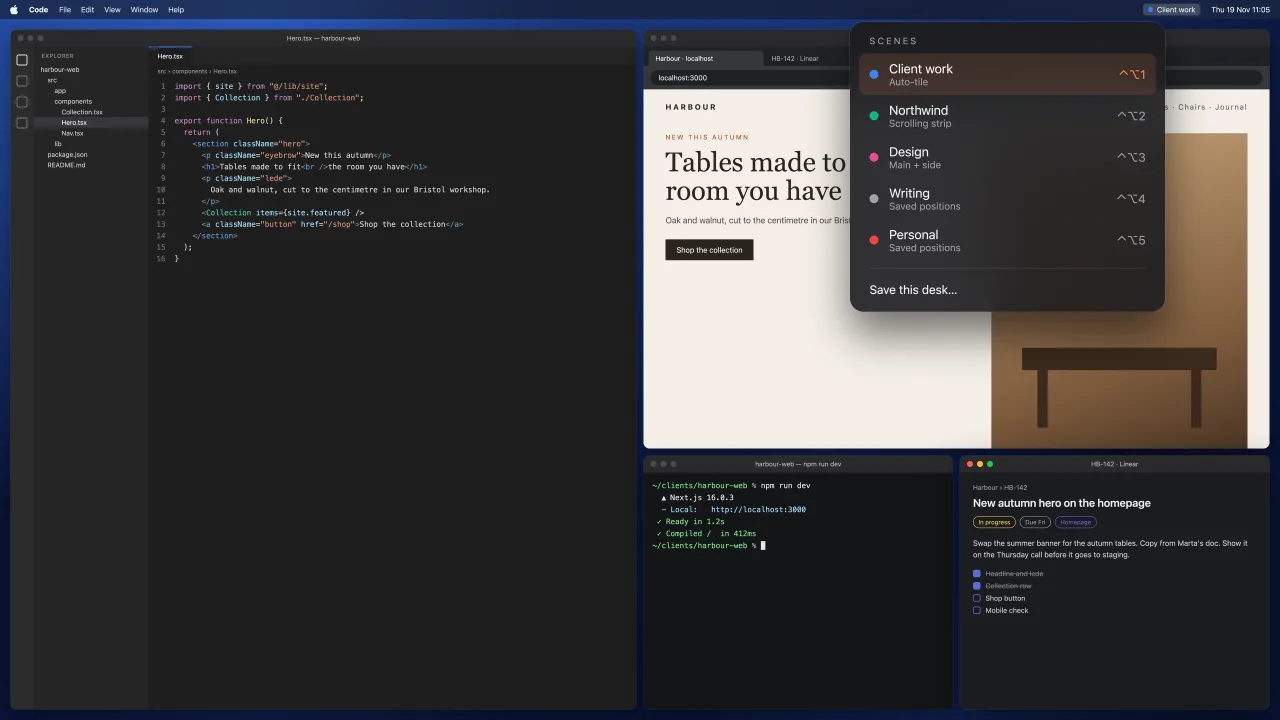
Une Scène, c’est tout ce dont une tâche a besoin, avec un nom, une icône, une couleur et une touche. Partez d’un modèle (Travail, Études, Design, Écriture, Réunions, Admin, Personnel, Développeur ou Présentation), enregistrez le bureau que vous avez déjà, ou composez-la à la main.
Basculer masque les apps hors de la Scène sans jamais les fermer. Les apps qui ne tournent pas se lancent dans l’ordre choisi, et les fenêtres prennent leur place pendant que leurs apps sont encore masquées.
- Ouvre apps, fichiers, dossiers, messages Mail, notes et liens
- Rouvre les onglets dans Safari et les navigateurs Chromium (Chrome, Arc, Dia, Brave, Edge, Vivaldi) ; Firefox ne récupère que ses fenêtres
- Affiche une note pour vous-même à l’arrivée
- Quittez une Scène et les fenêtres restent où elles sont ; Annuler la remet
- Archivez une Scène terminée et ramenez-la plus tard avec sa disposition
- Partagez une Scène sous forme de fichier
Ce qu’une Scène peut contenir
| Élément | Ce qui se passe à la bascule |
|---|---|
| Apps | Celles qui manquent se lancent dans l’ordre choisi ; les apps hors de la Scène se masquent |
| Fenêtres | Chacune va à sa place, pour les écrans que vous avez maintenant |
| Onglets | Se rouvrent dans Safari, Chrome, Arc, Dia, Brave, Edge et Vivaldi. Firefox récupère ses fenêtres |
| Fichiers et dossiers | S’ouvrent avec la Scène : un document, une fenêtre du Finder, un projet |
| Liens épinglés | Une page web, un message Mail ou une note |
| La pièce | Fond d’écran, appareils audio, clair ou sombre, une playlist et un Focus |
| Une note | Affichée à l’arrivée, comme « finir la facture » |
Trois façons d’en créer une
- Enregistrer ce bureau. Disposez vos fenêtres, enregistrez-les : c’est la Scène.
- Partir d’un modèle. Travail, Études, Design, Écriture, Réunions, Admin, Personnel, Développeur ou Présentation. Les apps que vous n’avez pas sont ignorées.
- La composer à la main. Choisissez les apps, la disposition et tout le reste.
Quand vous en avez fini avec une Scène
Archivez-la : elle quitte le panneau, le sélecteur, les raccourcis et tous les déclencheurs, et garde sa disposition jusqu’à ce que vous la restauriez. Exportez une Scène en fichier pour la partager : un enseignant peut envoyer une Scène Études à sa classe, ou une équipe partager un poste de support.
Questions
Combien de Scènes puis-je avoir ?
Autant que vous voulez. ⌃⌥1 à ⌃⌥9 atteignent directement les neuf premières, et les autres sont dans le panneau et le sélecteur.
Une app peut-elle appartenir à plusieurs Scènes ?
Oui. Safari peut être dans Travail et dans Études : il ouvre les onglets et prend la place que chaque Scène lui donne.
Organiser les fenêtres de son Mac par tâche · Installation
Suivant : Maintenez pour choisir une Scène