
自動タイル
ウインドウを開いたり閉じたりすると自動で並びます。グリッド、列、行、メイン+サイドから選べます。
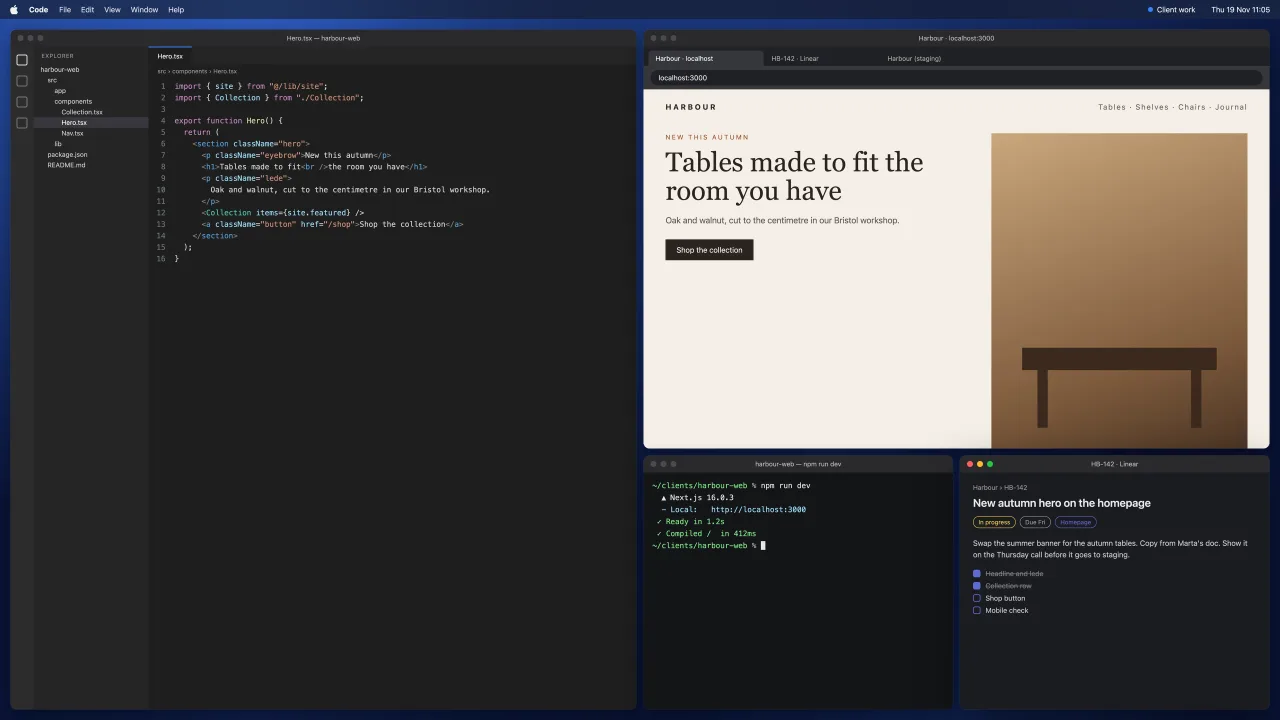
ウインドウを閉じると残りが詰めて並び直します。PaneFoldは各アプリの最小サイズを学習し、収まらないものはフローティングにし、ダイアログ、シート、サイズ固定のウインドウには触れません。設定ファイルはありません。
- メインのウインドウは半分、60%、3分の2から選択
- 画面がいっぱいならスタック、または中央にフローティング
- ⌘を押しながらウインドウを別のウインドウにドラッグして入れ替え
- キー操作か、共有している境界のドラッグでサイズ変更
- アプリごとのルール:フローティング、除外、定位置に固定
- ⇧を押しながらドラッグするとドロップゾーンを表示
レイアウト
| レイアウト | 向いている用途 |
|---|---|
| グリッド | 同じくらい重要な複数のウインドウ |
| 列 | 左右に並べて読む |
| 行 | 縦置きの画面 |
| メイン+サイド | 作業用のウインドウひとつと、横目で見るウインドウ |
| メインを上に | メインのウインドウがある縦置きの画面 |
| 3列、4列 | ウルトラワイドの画面 |
| センターフォーカス | ウルトラワイド:メインを中央に、両側に列 |
触れないもの
ダイアログ、シート、パネル、サイズ固定のウインドウは、無理にタイルに収めずフローティングにします。PaneFoldは各ウインドウが受け付ける最小サイズを一度だけ学習し、受け付けるサイズで配置するので、隙間も重なりも、逆らうウインドウもありません。
画面がいっぱいのとき
新しいウインドウは作業中のタイルの後ろにスタックして待たせ、キーで順に切り替えられます。中央にフローティングさせることもできます。どちらでも、ほかのウインドウは縮みません。
質問
特定のアプリをタイル配置から外せますか?
はい。アプリごとのルールで、フローティング、対象外、定位置に固定を選べます。
次へ: スクロールストリップ