
シーン
キーひとつでシーンのアプリを開き、ウインドウを元の位置に戻し、ほかを隠します。
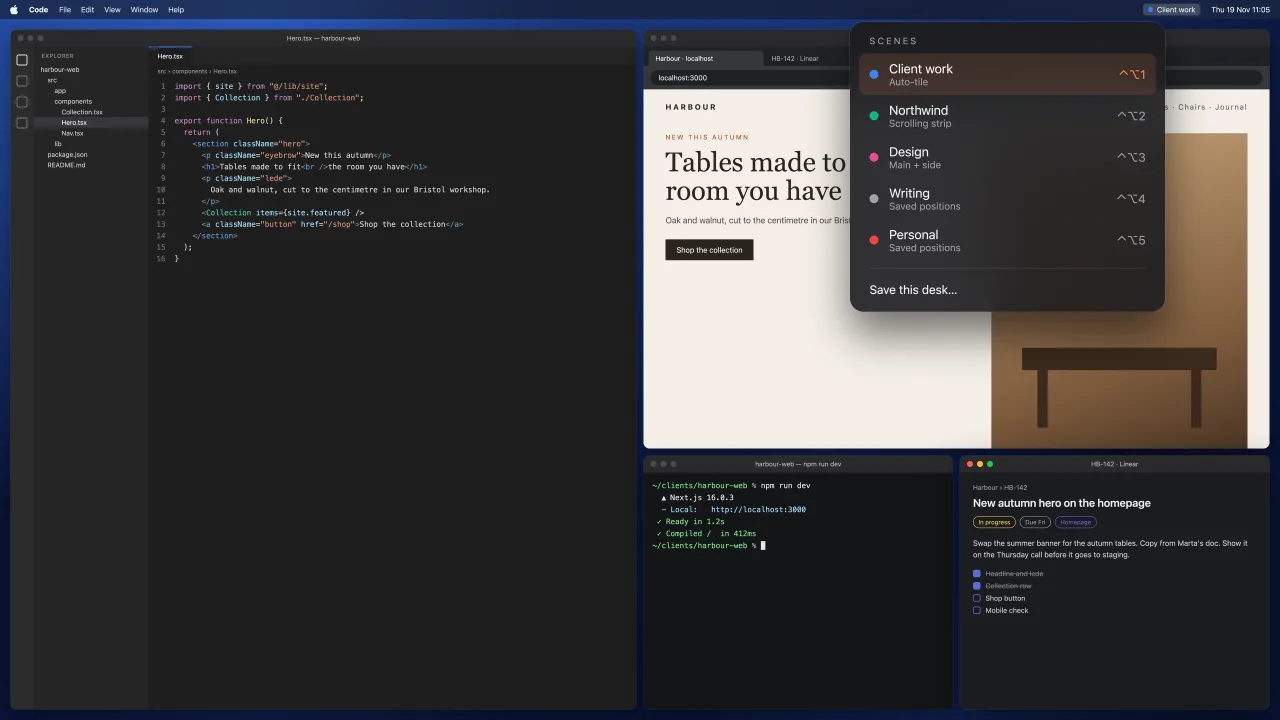
⌃⌥1–9
シーンは、ひとつの作業に必要なものすべてに、名前、アイコン、色、キーを付けたものです。テンプレート(仕事、勉強、デザイン、執筆、会議、事務、プライベート、開発、プレゼン)から始めるか、今のデスクをそのまま保存するか、手で作ります。
切り替えると、シーン外のアプリは隠れ、終了はしません。起動していないアプリは指定した順に起動し、ウインドウはアプリが隠れている間に定位置へ移動します。
- アプリ、ファイル、フォルダ、メールのメッセージ、メモ、リンクを開く
- SafariとChromium系ブラウザ(Chrome、Arc、Dia、Brave、Edge、Vivaldi)でタブを開き直す。Firefoxはウインドウのみ
- 切り替え時に自分宛てのメモを表示
- シーンを抜けてもウインドウはその場に残り、取り消せば元に戻る
- 使い終わったシーンをアーカイブし、あとでレイアウトごと戻せる
- シーンをファイルとして共有
シーンに含められるもの
| 要素 | 切り替え時の動作 |
|---|---|
| アプリ | 足りないアプリは指定した順に起動。シーン外のアプリは隠れる |
| ウインドウ | 今つながっているディスプレイに合わせて、それぞれ定位置へ |
| タブ | Safari、Chrome、Arc、Dia、Brave、Edge、Vivaldiで開き直す。Firefoxはウインドウのみ |
| ファイルとフォルダ | シーンと一緒に開く:書類、Finderウインドウ、プロジェクト |
| 固定したリンク | ウェブページ、メールのメッセージ、メモ |
| 環境 | 壁紙、サウンドデバイス、ライト/ダーク、プレイリスト、集中モード |
| メモ | 切り替え時に表示。たとえば「請求書を仕上げる」 |
3つの作り方
- 今のデスクを保存。 ウインドウを並べて保存すれば、それがシーンです。
- テンプレートから始める。 仕事、勉強、デザイン、執筆、会議、事務、プライベート、開発、プレゼン。持っていないアプリは省かれます。
- 手で作る。 アプリ、レイアウト、その他すべてを選びます。
使い終わったら
アーカイブすると、パネル、スイッチャー、ショートカット、すべてのトリガーから外れますが、復元するまでレイアウトは保持されます。シーンをファイルとして書き出せば共有できます。先生がクラスに勉強用のシーンを配ったり、チームでサポート用のデスクを共有したりできます。
質問
シーンはいくつ作れますか?
いくつでも。⌃⌥1〜⌃⌥9で最初の9つに直接切り替えられ、それ以降はパネルとスイッチャーから選べます。
ひとつのアプリを複数のシーンに入れられますか?
はい。Safariを仕事と勉強の両方に入れれば、それぞれのシーンに合わせたタブと位置で開きます。
Macのウインドウを作業ごとに整理する方法 · セットアップ
次へ: 押したままでシーンを選ぶ