
自动平铺
窗口在打开和关闭时自动排列,可选网格、分栏、分行或主窗口 + 侧边。
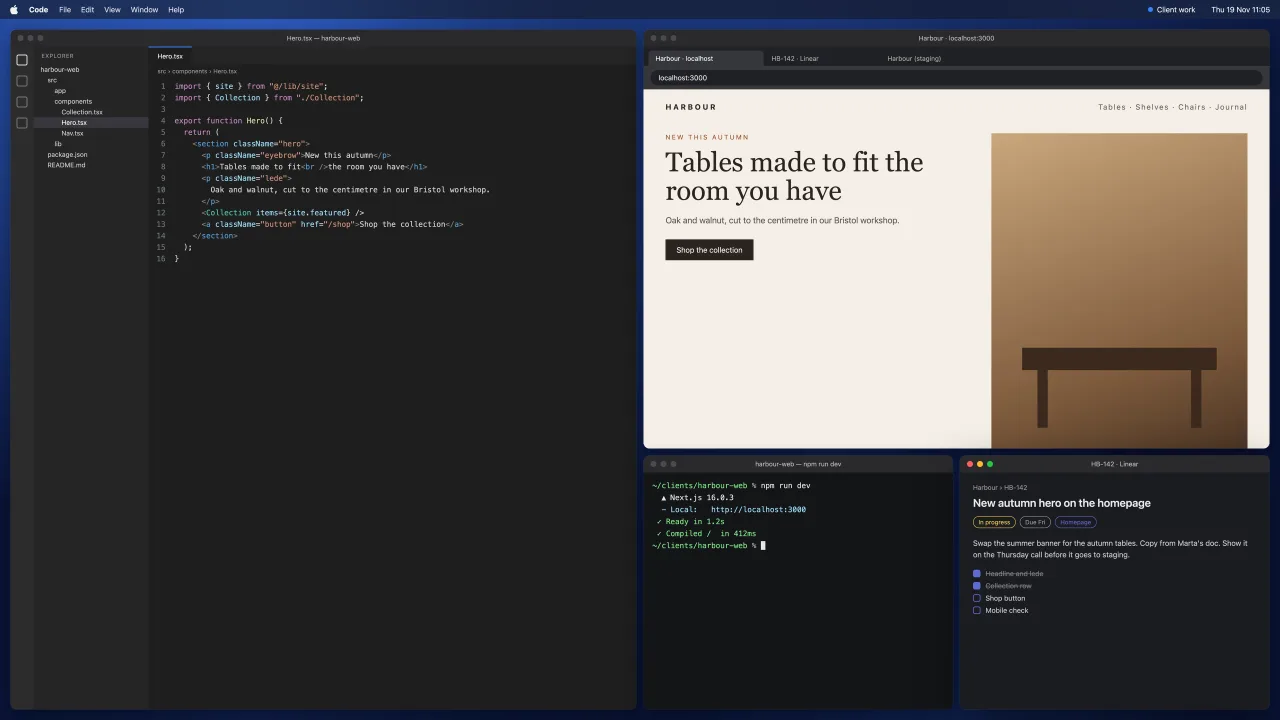
关闭一个窗口,其余窗口会重新排列。PaneFold 会学习每个应用的最小尺寸,放不下的让它浮动,并且不碰对话框、表单和固定大小的窗口。没有配置文件。
- 主窗口占一半、60% 或三分之二
- 屏幕满了就堆叠,或在中间浮动
- 按住 ⌘ 把一个窗口拖到另一个上即可交换
- 用按键或拖动共享边缘来调整大小
- 按应用设置规则:浮动、排除或固定在某处
- 拖动时按住 ⇧ 查看放置区域
布局
| 布局 | 适合 |
|---|---|
| 网格 | 几个同等重要的窗口 |
| 分栏 | 左右并排阅读 |
| 分行 | 竖屏 |
| 主窗口 + 侧边 | 一个正在用的窗口,其他用来瞄一眼 |
| 主窗口在上 | 有主窗口的竖屏 |
| 三栏、四栏 | 带鱼屏 |
| 居中聚焦 | 带鱼屏:主窗口居中,两侧各一栏 |
它不会去动的
对话框、表单、面板和固定大小的窗口会浮动,而不是被硬塞进格子。PaneFold 会学习一次每个窗口能接受的最小尺寸,并以它接受的尺寸排列,所以没有空隙、没有重叠,也没有窗口和你较劲。
屏幕满了怎么办
新窗口可以在你正在用的格子后面排成一叠,用一个键依次切换。也可以让它们在中间浮动。无论哪种,其余窗口都不会缩小。
问题
可以让某个应用不参与平铺吗?
可以。按应用的规则可以让它浮动、不管它,或固定在某个位置。
下一个: 滚动长条